
สัปดาห์ที่แล้ว มีผู้คนต่อแถวยาวเหยียดหน้ากระทรวงของบริษัท Tencent หลายพันคนรอคิวขอความช่วยเหลือจากวิศวกรในการติดตั้งและปรับใช้ผู้ช่วย AI ชื่อ “OpenClaw” เนื่องจากไอคอนของมันคล้ายกุ้งมังกร จึงถูกเรียกอย่างสนิทสนมว่า “กุ้งมังกร” ทั้งผู้สูงอายุและเด็กต่างร่วมแถว ทำให้เกิดภาพที่ค่อนข้างน่าตื่นตาตื่นใจ

ปรากฏการณ์นี้สะท้อนให้เห็นแง่มุมหนึ่งของการแพร่หลายของเอเจนต์ AI ในปัจจุบัน: การปรับใช้โครงการโอเพ่นซอร์สหลายโครงการ (เช่น OpenClaw) มีความซับซ้อนสำหรับผู้ใช้ทั่วไป แม้จะมีบทแนะนำอย่างละเอียด แต่เมื่อพบข้อผิดพลาด ผู้ใช้ก็มักจะหมดหนทาง
เพื่อแก้ไขปัญหานี้ ทีม CodeBuddy ของ Tencent ได้เปิดตัว WorkBuddy Claw โดยมีเป้าหมายเพื่อให้วิธีการที่ง่ายขึ้น เพื่อให้ผู้ใช้สามารถปรับใช้ผู้ช่วย AI ได้อย่างง่ายดาย และเชื่อมต่อกับเครื่องมือสื่อสารประจำวันเช่น WeChat, QQ, WeCom (WeChat สำหรับองค์กร) เพื่อให้สามารถโต้ตอบด้วยเสียงและประมวลผลงานอัตโนมัติ
01 WorkBuddy Claw คืออะไร?
WorkBuddy Claw เป็นความสามารถใหม่ของผู้ช่วย AI มันยกระดับการโต้ตอบกับ AI จาก “รอคำตอบแบบข้อความหน้าคอมพิวเตอร์” เป็น “ออกคำสั่งผ่านโทรศัพท์มือถือโดยตรง และให้ AI ดำเนินงานทั้งหมดให้เสร็จสิ้น”
คุณไม่จำเป็นต้องนั่งรอหน้าคอมพิวเตอร์อีกต่อไป แต่สามารถมอบหมายงานผ่านเครื่องมือส่งข้อความทันทีเช่น WeChat, QQ, WeCom, Feishu ได้ เหมือนกับการแชทกับเพื่อนร่วมงาน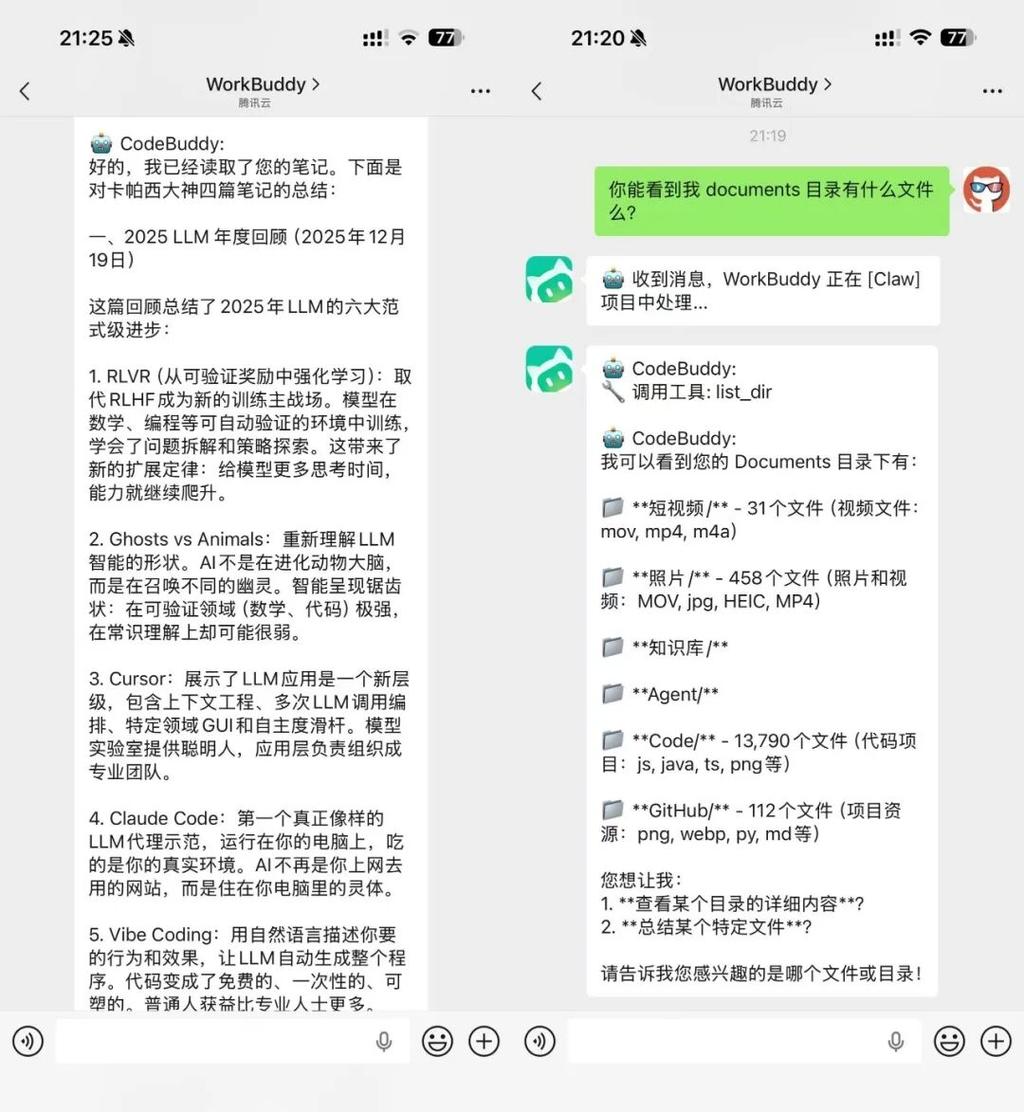
เพียงแค่เปิด WeChat หรือ QQ บนโทรศัพท์มือถือ และพูดกับ WorkBuddy คุณก็สามารถเรียก “กุ้งมังกร” ที่ทำงานอยู่บนคอมพิวเตอร์ของคุณให้เริ่มทำงานได้ และยังรองรับการควบคุมแบบซิงค์ระหว่างโทรศัพท์มือถือและเดสก์ท็อป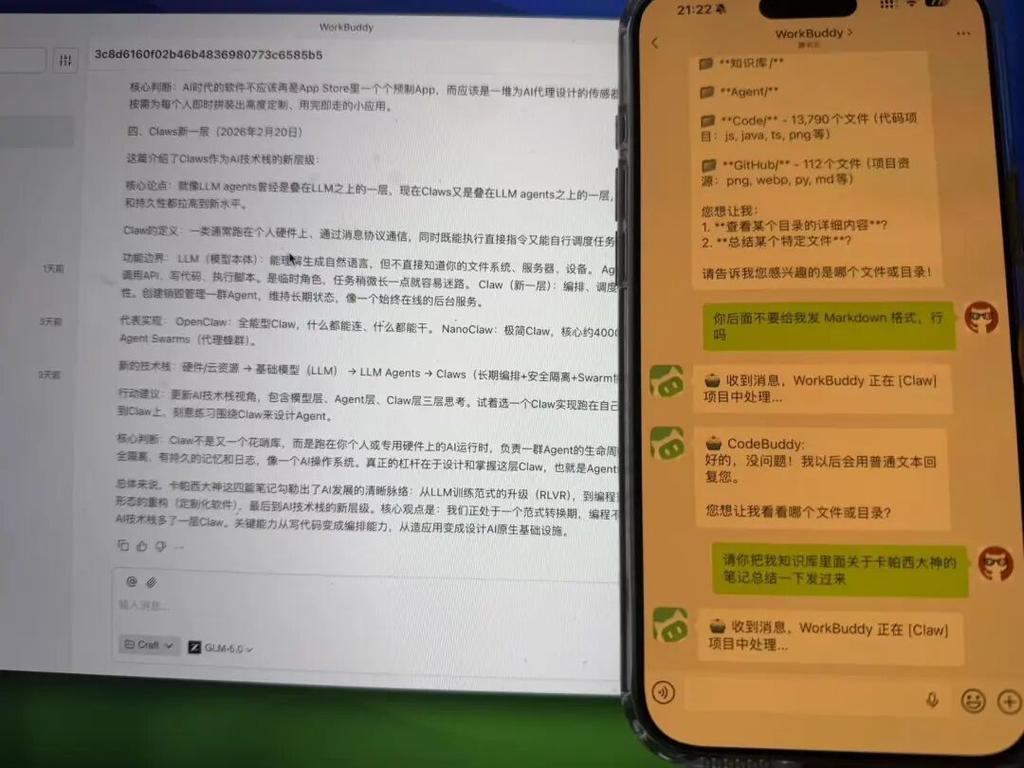
นอกจากนี้ WorkBuddy ได้เปิดตัวตลาดปลั๊กอินเมื่อไม่นานมานี้ ผู้ใช้สามารถติดตั้ง Skill และ Agent ต่างๆ จากนั้นได้ ครอบคลุมฟังก์ชันการทำงานเช่น การประมวลผลไฟล์ Office, การค้นหาวิจัยเชิงลึก, การสร้างโปสเตอร์, การพัฒนาแอปพลิเคชัน เป็นต้น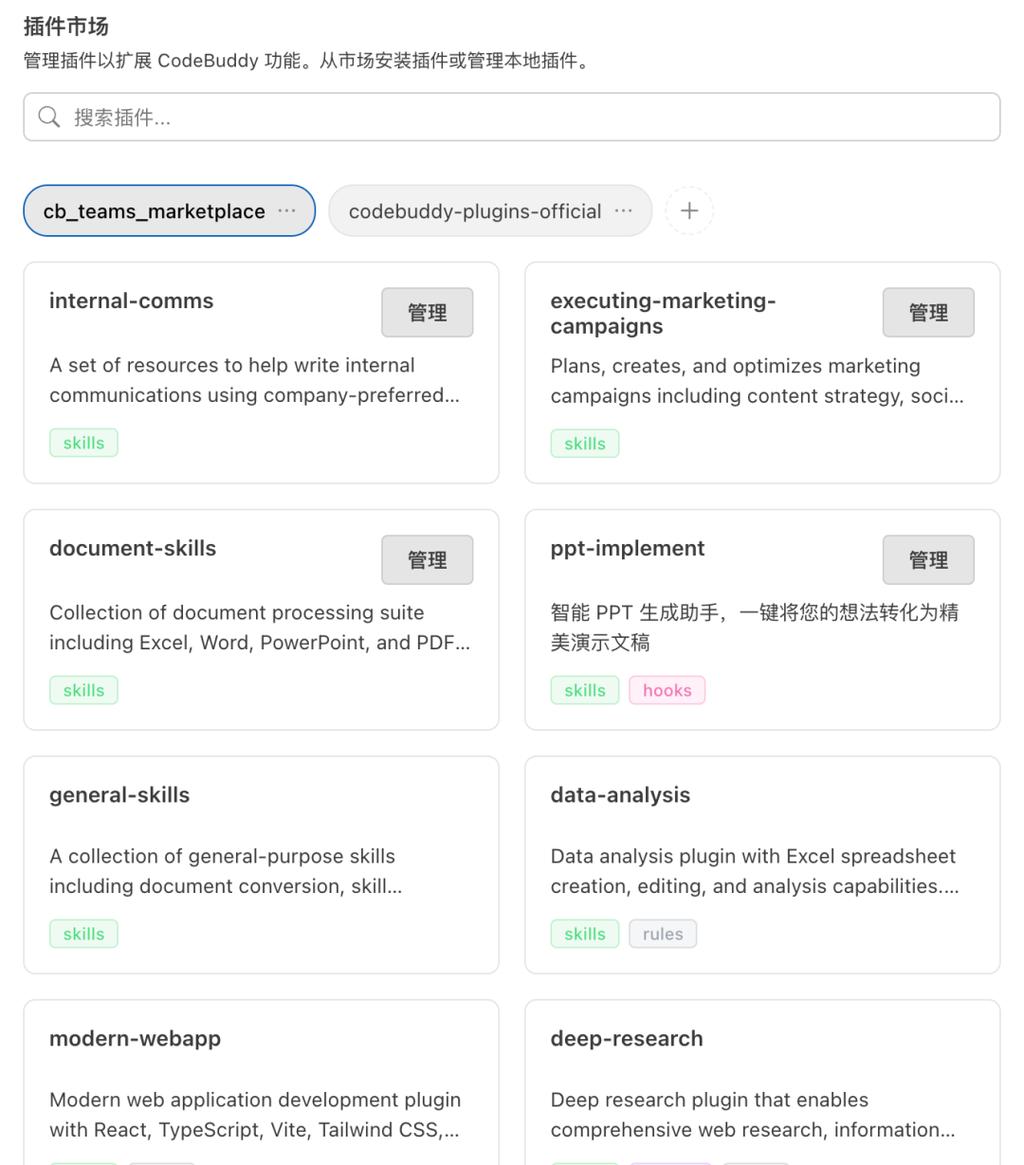
ในด้านการรองรับโมเดล มันเข้ากันได้กับโมเดลภาษาขนาดใหญ่หลักของจีน เช่น GLM, Minimax, Kimi, DeepSeek เป็นต้น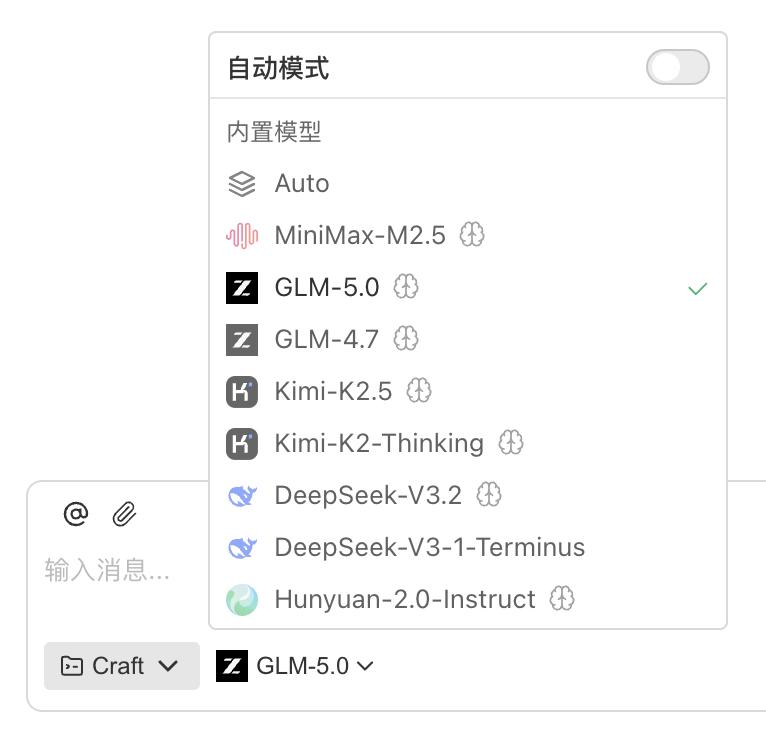
02 วิธีการตั้งค่าและเชื่อมต่อ
① ติดตั้ง WorkBuddy
ขั้นแรก เข้าไปที่เว็บไซต์ทางการเพื่อดาวน์โหลดไคลเอนต์ WorkBuddy และติดตั้งบนคอมพิวเตอร์ของคุณ หลังจากติดตั้งเสร็จแล้วให้ทำการล็อกอิน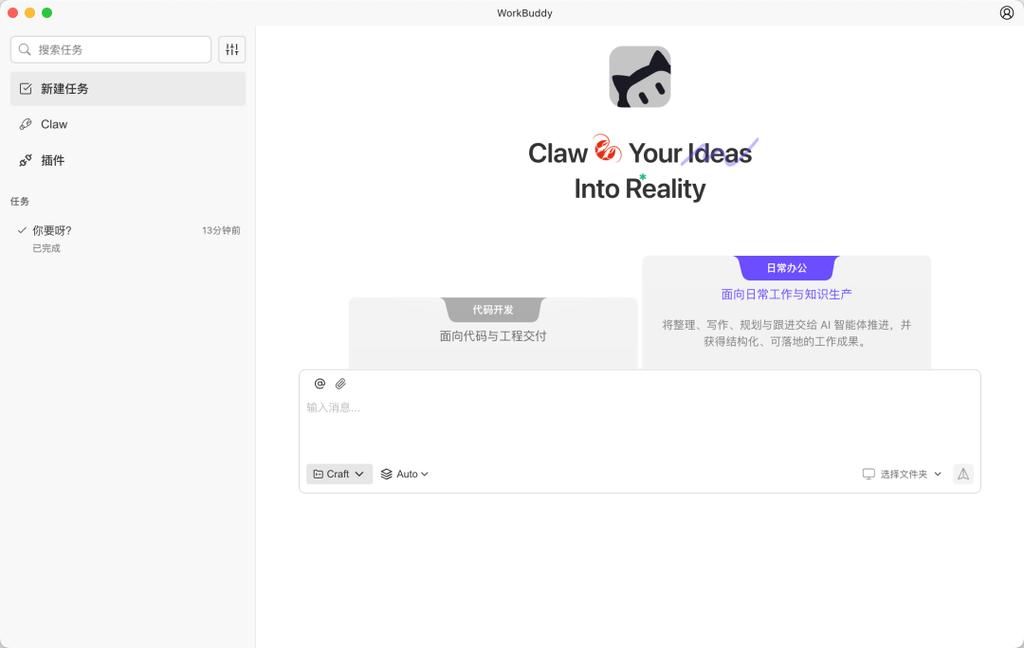
② เชื่อมต่อ WeChat
หลังจากล็อกอินแล้ว เปิด “การตั้งค่า Claw” ที่มุมขวาบน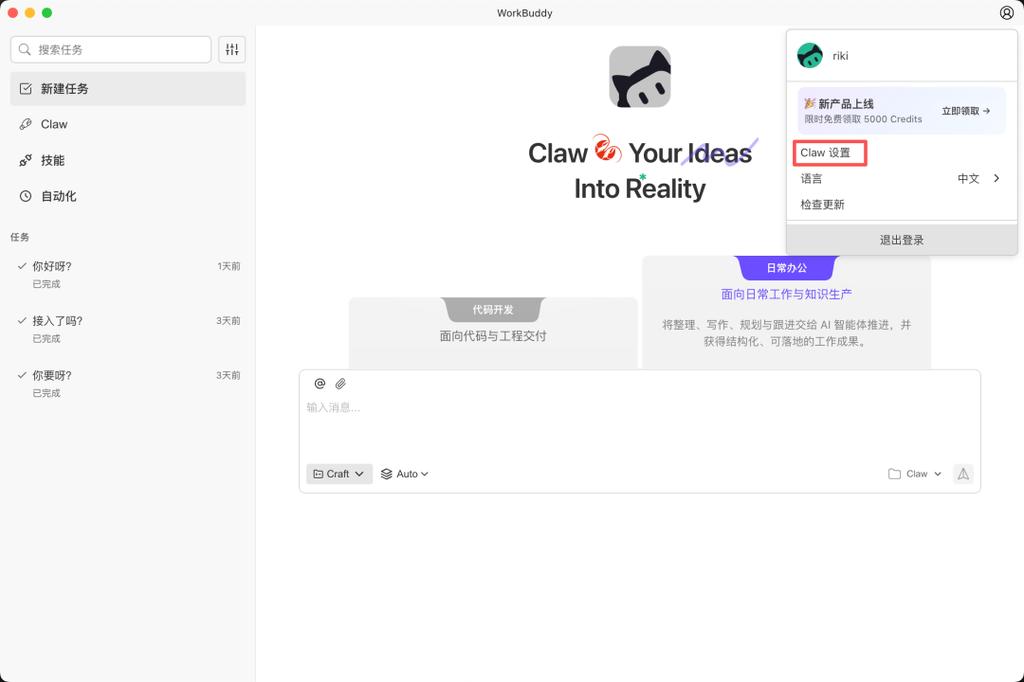
ค้นหา “การรวมบัญชีบริการลูกค้า WeChat” และคลิกที่ตั้งค่า จากนั้นใช้ WeChat สแกน QR code ที่ปรากฏขึ้น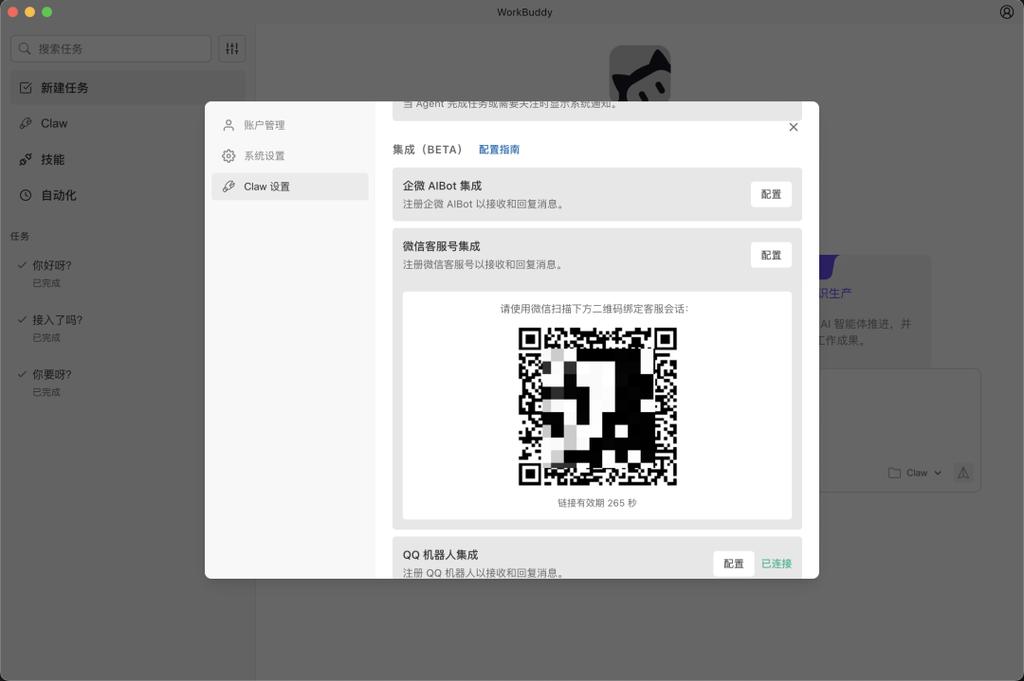
หลังจากสแกนสำเร็จ หน้าจอแชทจะปรากฏขึ้นใน WeChat บนโทรศัพท์มือถือ และ WorkBuddy จะแจ้งว่าการผูกมัดสำเร็จ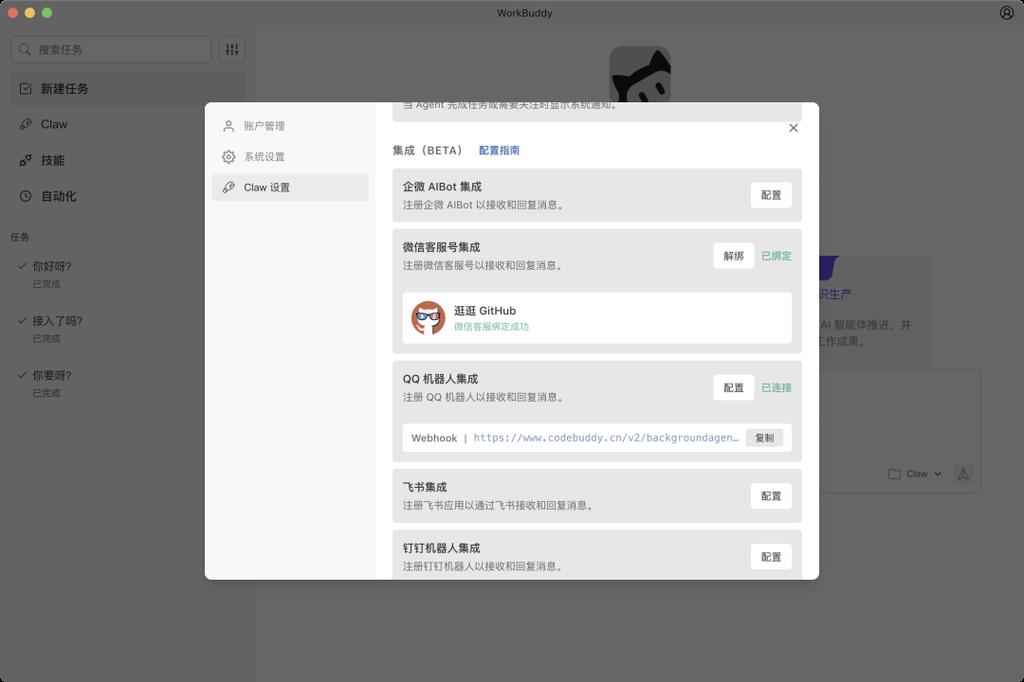
③ เชื่อมต่อ WeCom (WeChat สำหรับองค์กร)
สำหรับผู้ใช้ส่วนบุคคลหรือผู้ดูแลระบบ สามารถดำเนินการตามขั้นตอนต่อไปนี้:
1. ล็อกอินเข้าสู่แผงควบคุมผู้ดูแลระบบ WeCom ตามลำดับ: ความปลอดภัยและการจัดการ → เครื่องมือจัดการ → บอทอัจฉริยะ → สร้างบอท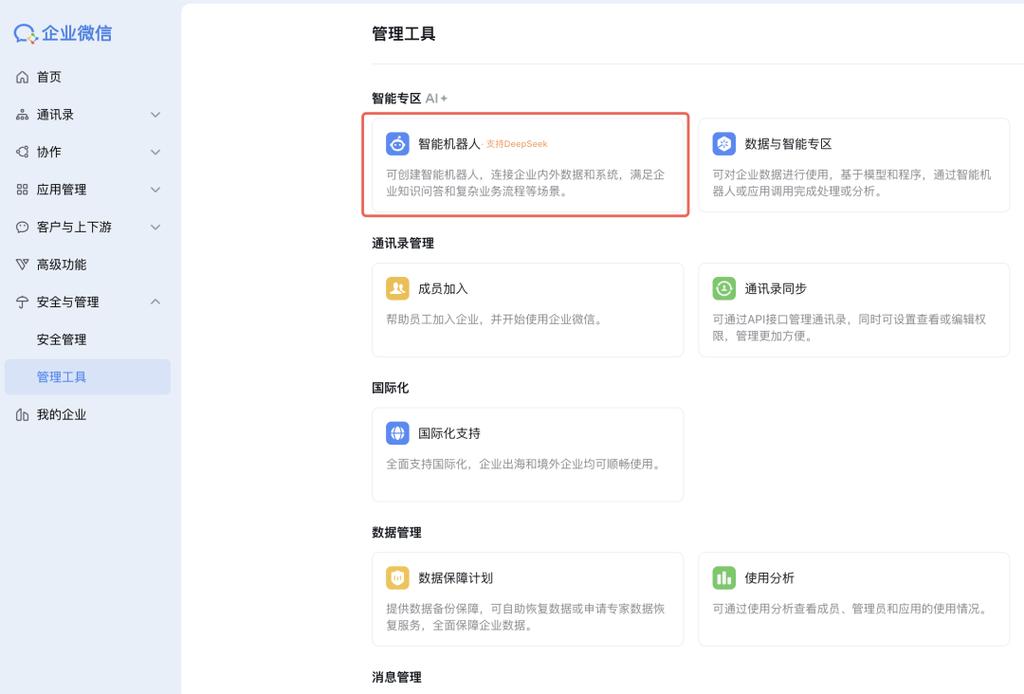
2. คลิกที่สร้างบอท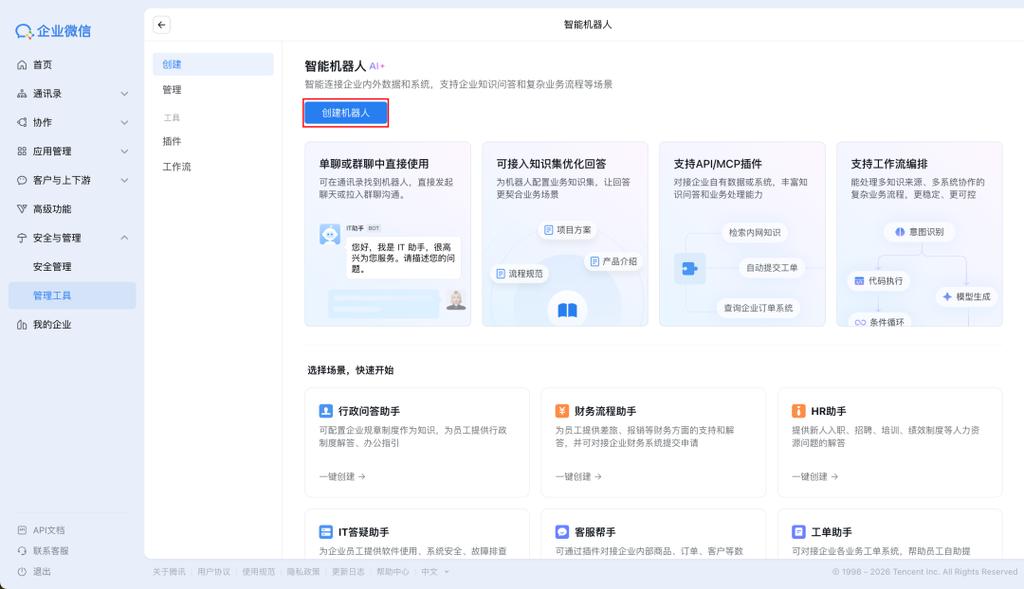 และเลือก “สร้างด้วยตนเอง” ที่มุมขวาล่าง
3. เลือก “โหมด API”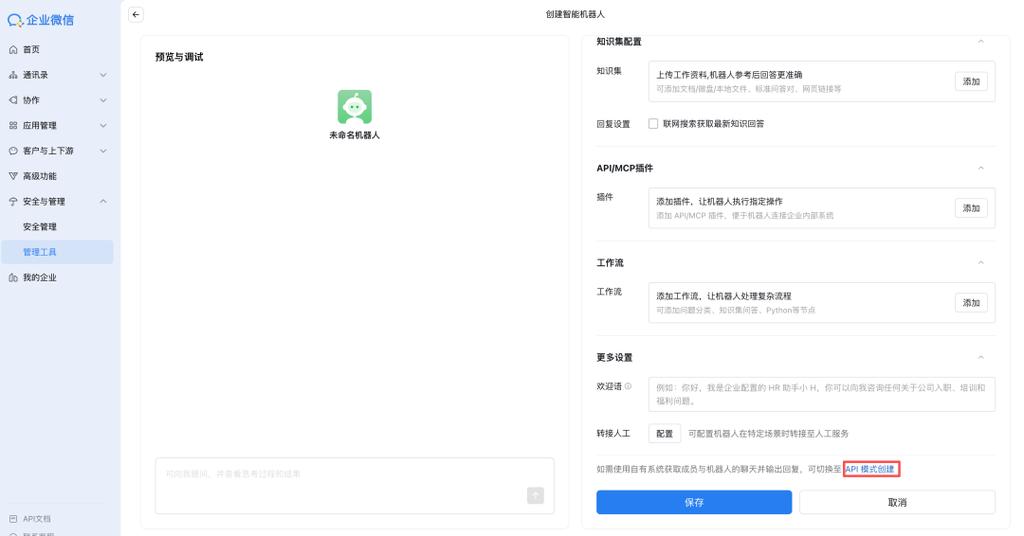 บันทึก Bot ID และ Secret ที่สร้างขึ้น
4. ใน WorkBuddy เปิด “การรวม WeCom AIBot”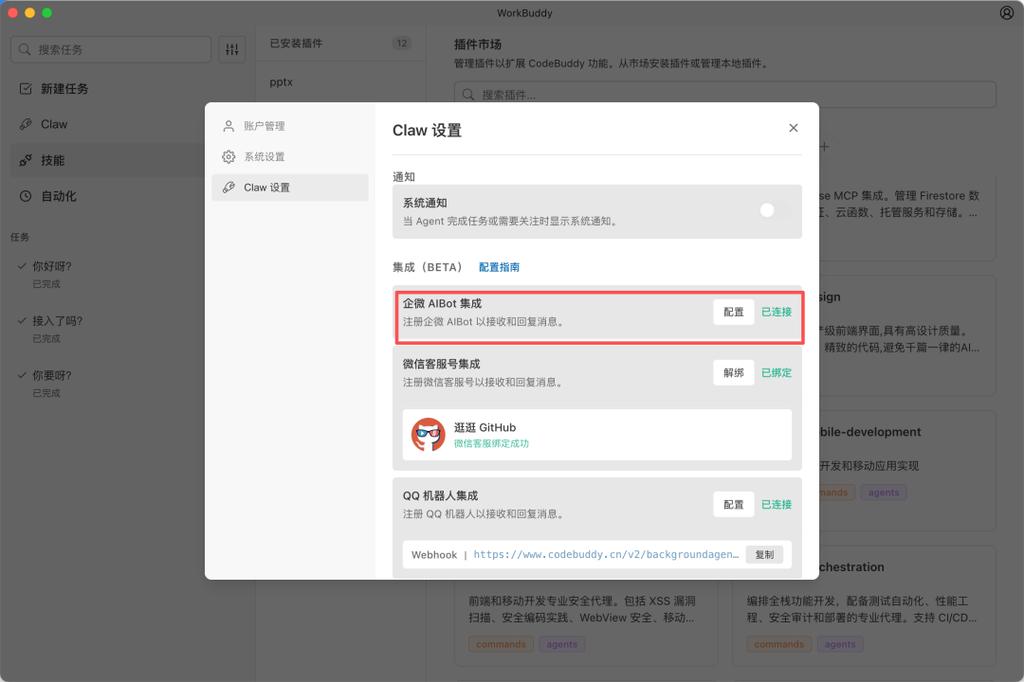 กรอก ID และคีย์ลับที่บันทึกไว้
5. กลับไปที่แผงควบคุม WeCom ตั้งค่าขอบเขตการมองเห็นของบอท (เช่น กำหนดให้มองเห็นได้เฉพาะตัวเอง)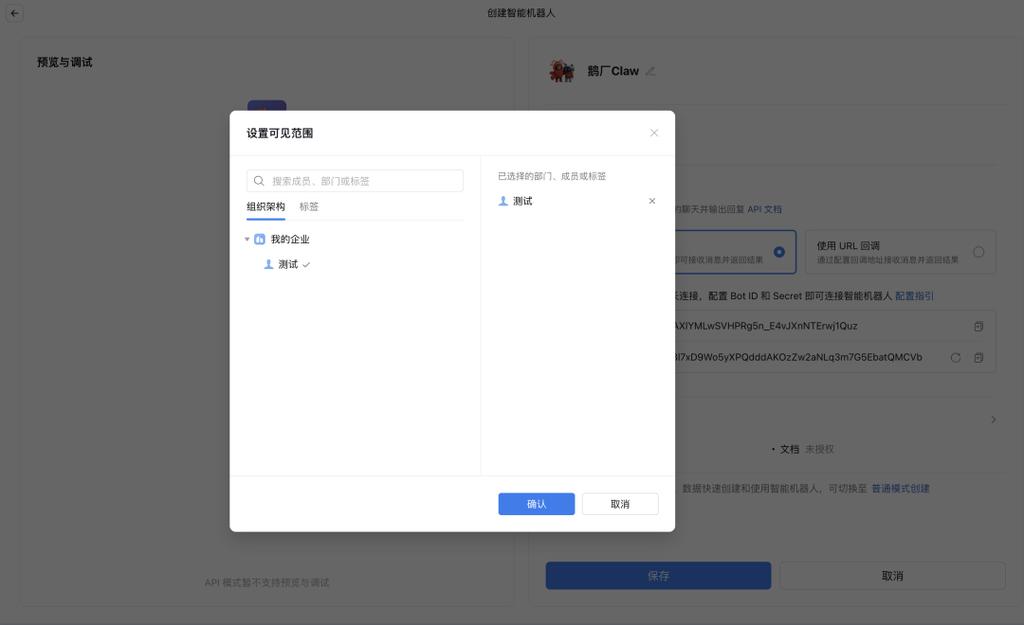
หลังจากเสร็จสิ้น คุณสามารถค้นหาบอทนี้ในสมุดรายชื่อ WeCom และเริ่มการสนทนาได้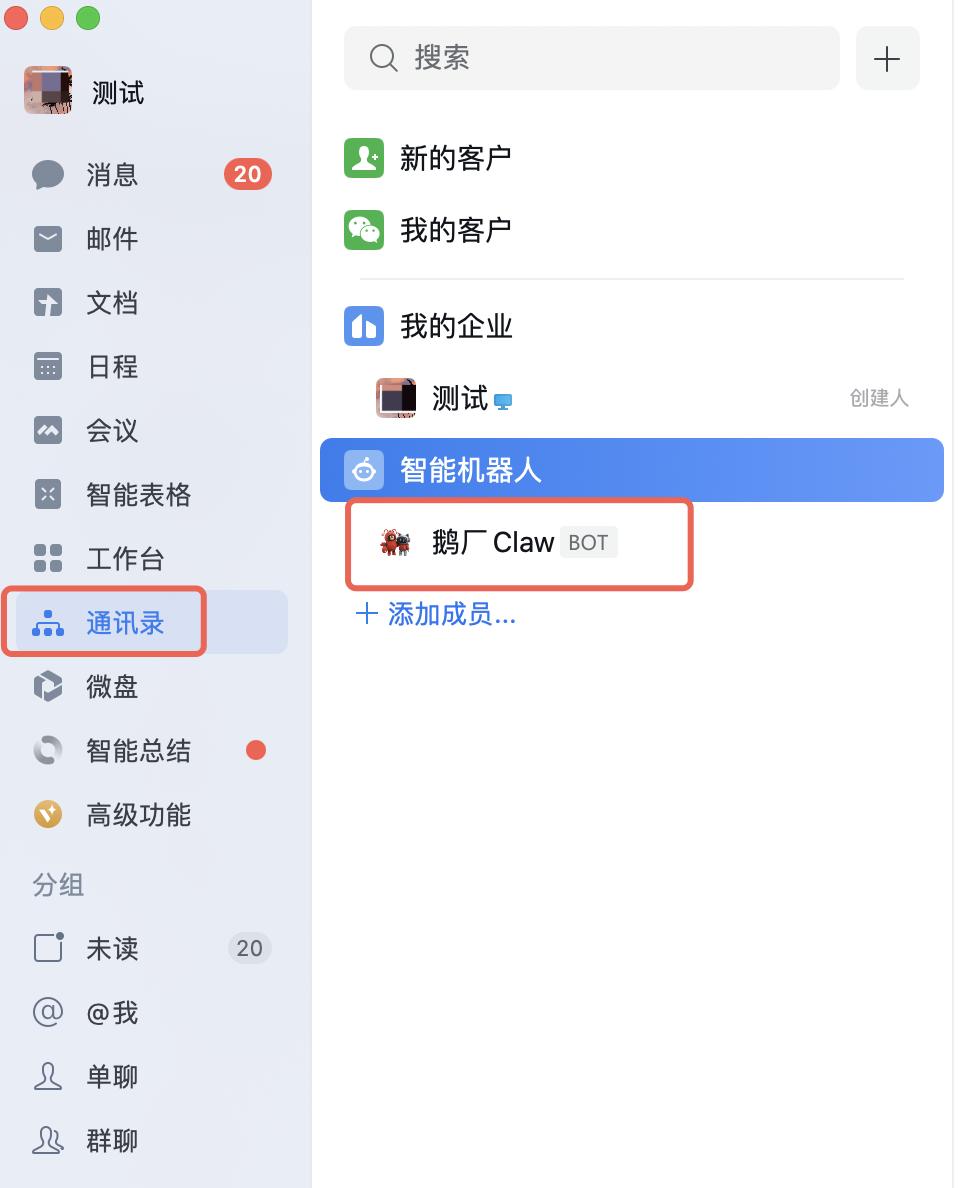
④ เชื่อมต่อ QQ
ปัจจุบันการเชื่อมต่อบอท QQ ค่อนข้างยุ่งยาก รุ่นที่เรียบง่ายกำลังอยู่ระหว่างการพัฒนา ขั้นตอนการเชื่อมต่อในปัจจุบันมีดังนี้:
1. เข้าสู่แพลตฟอร์มเปิด QQ และลงทะเบียนบัญชี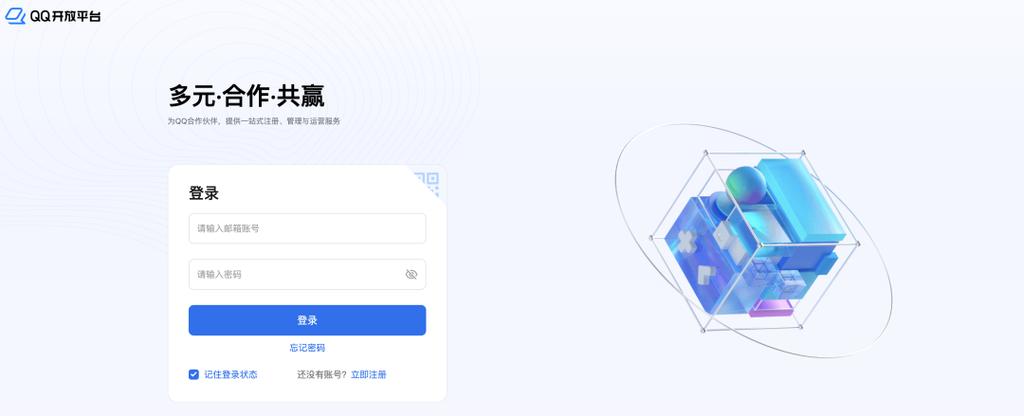
2. ดำเนินการให้เสร็จสิ้นตามคำแนะนำในอีเมล: ตั้งค่าผู้ดูแลระบบสูงสุด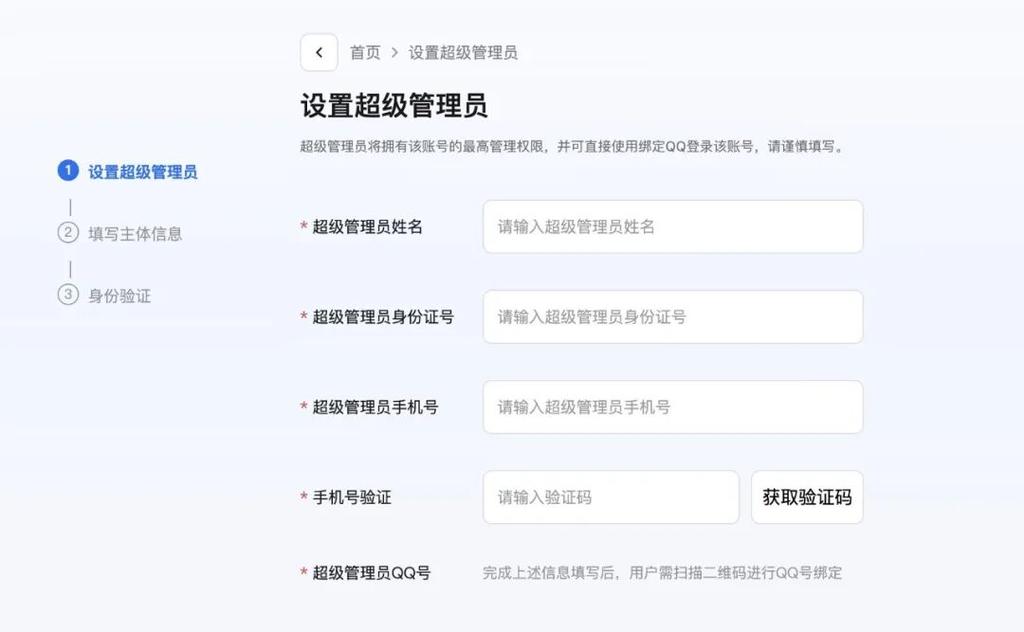 , กรอกข้อมูลหลัก, การยืนยันตัวตน
3. สร้างบอท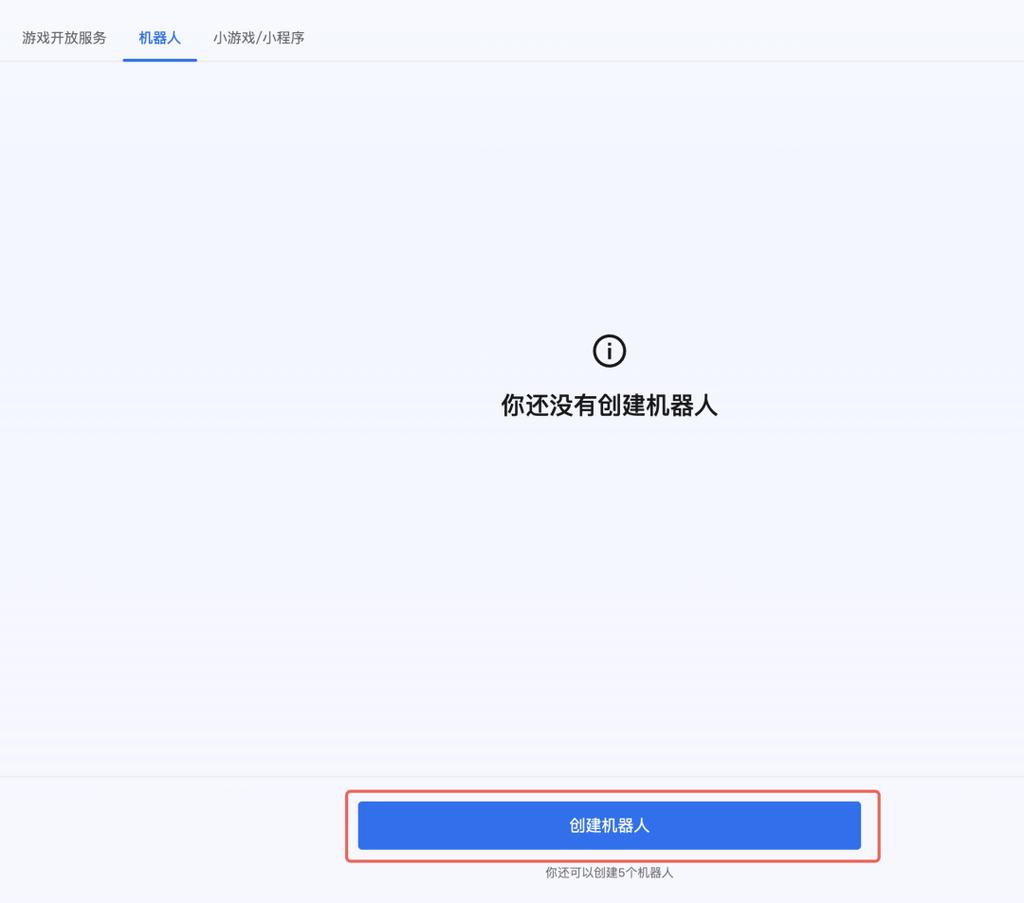 และกรอกข้อมูลบอท
4. ในการจัดการนักพัฒนา บันทึก AppID และ AppSecret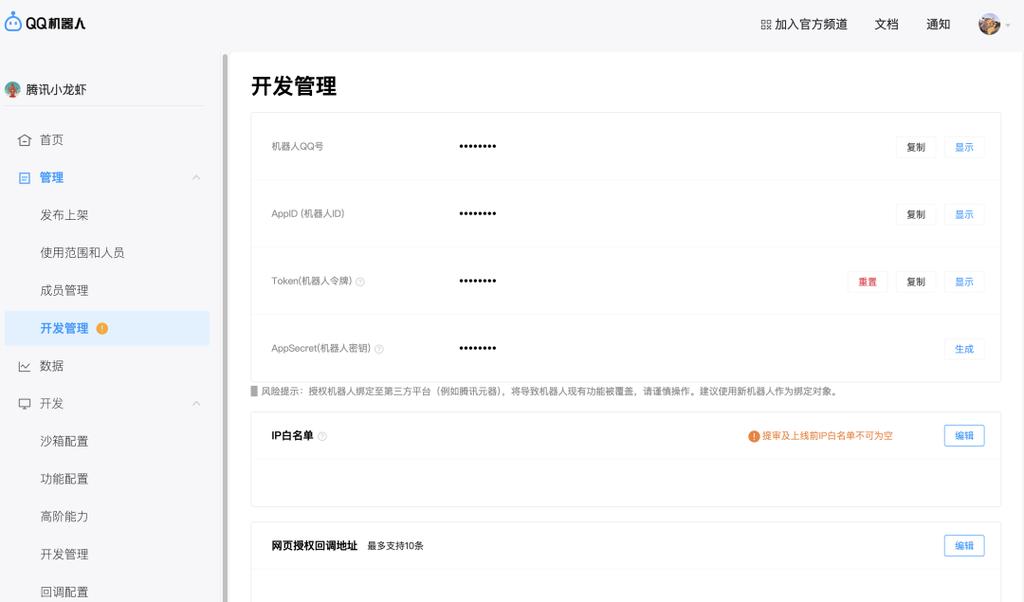
5. ในการตั้งค่า “การรวมบอท QQ” ของ WorkBuddy กำหนดค่า AppID และ AppSecret และบันทึกที่อยู่ Webhook ที่สร้างขึ้น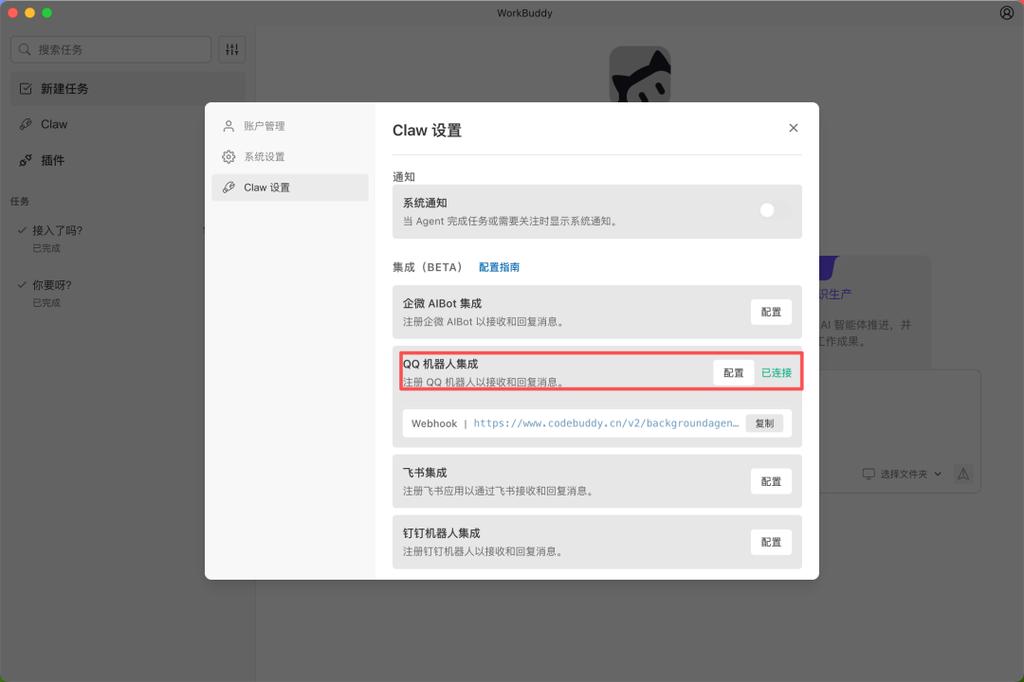
6. ในการกำหนดค่าการเรียกกลับของแพลตฟอร์มเปิด QQ กรอก Webhook และกำหนดค่าเหตุการณ์แชทส่วนตัว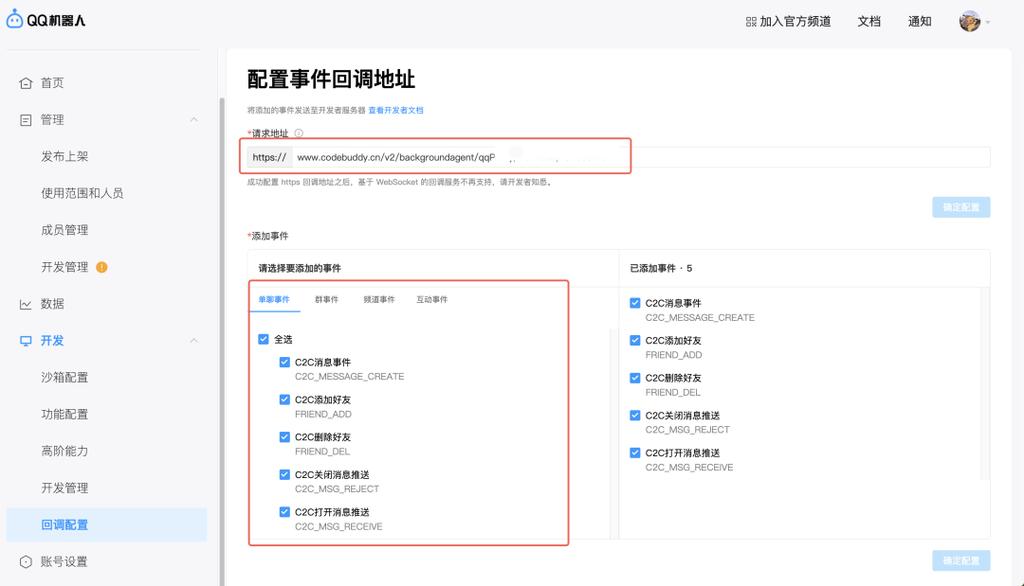
7. สุดท้าย ใน “การตั้งค่ากล่องทราย” สแกน QR code จากนั้นคุณสามารถแชทกับ Claw ภายใน QQ ได้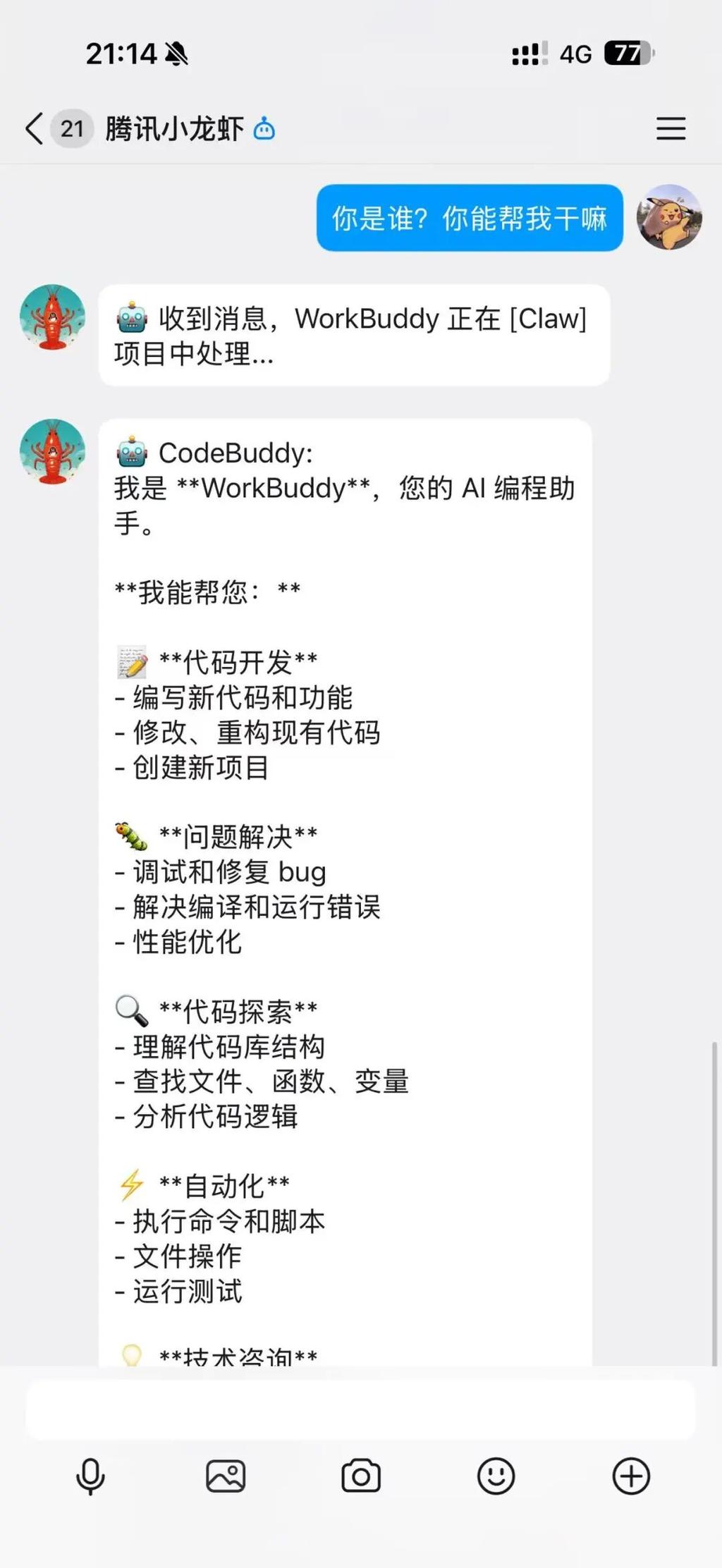
หมายเหตุ: ปัจจุบันรูปแบบการโต้ตอบของบอทภายใน WeChat/QQ (เช่น การส่งไฟล์) ยังคงอยู่ระหว่างการปรับปรุงอย่างต่อเนื่อง WorkBuddy ยังรองรับการเชื่อมต่อกับแพลตฟอร์มอื่นๆ เช่น Feishu, DingTalk โดยสามารถดูบทแนะนำโดยละเอียดได้ในเอกสารทางการ
⚠️ หมายเหตุ: เนื้อหาได้รับการแปลโดย AI และตรวจสอบโดยมนุษย์ หากมีข้อผิดพลาดโปรดแจ้ง
☕ สนับสนุนค่ากาแฟทีมงาน
หากคุณชอบบทความนี้ สามารถสนับสนุนเราได้ผ่าน PromptPay

本文来自网络搜集,不代表คลื่นสร้างอนาคต立场,如有侵权,联系删除。转载请注明出处:https://www.itsolotime.com/th/archives/25375