

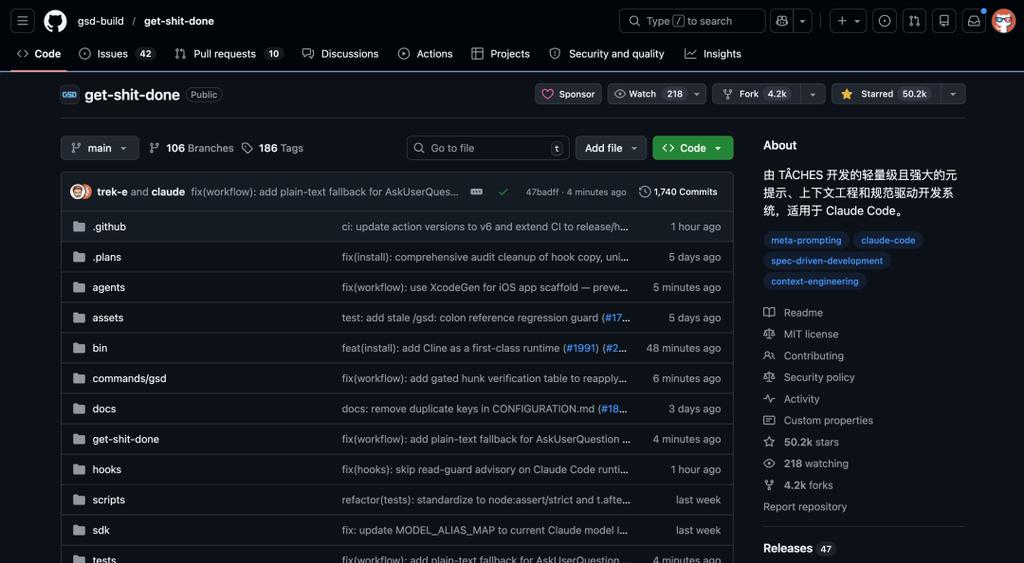
โอเพ่นซอร์ส 5 วัน ได้รับดาว 50,000 ดวง
ตัวเลขนี้ถือเป็นที่น่าจับตามองในประวัติศาสตร์ของ GitHub
ล่าสุด หากคุณท่องดูแพลตฟอร์มอย่าง X หรือ Xiaohongshu คุณอาจจะเคยเห็นโครงการโอเพ่นซอร์สชื่อ GSD (Get Shit Done) มาก่อนแล้ว
ในการอภิปรายที่เกี่ยวข้อง บางคนเรียกมันว่า “คู่หูทางจิตวิญญาณ” ของ Claude Code ในขณะที่บางคนมองว่ามันคือ “ผู้ยุติการเขียนโค้ดแบบบรรยากาศ”
หลังจากศึกษาลึกลงไป พบว่าการออกแบบของมันมีเอกลักษณ์เฉพาะตัว

01 GSD คืออะไร?
สรุปสั้นๆ: GSD เป็นเฟรมเวิร์กวิศวกรรมบริบท (Context Engineering Framework) ที่มีเป้าหมายเพื่อให้แน่ใจว่า AI สามารถส่งผลลัพธ์ที่มีคุณภาพสูงและเสถียรอย่างต่อเนื่อง เมื่อต้องจัดการกับงานที่มีระยะเวลายาวนานและมีความซับซ้อนสูง
มันโฟกัสไปที่ปัญหาที่เจาะจงมาก
ไม่ว่าจะใช้ AI ในการเขียนโค้ด วิจัย สร้างผลิตภัณฑ์ หรือวางแผนโครงการ เมื่อสายโซ่ของงานยาวขึ้นและจำนวนรอบการสนทนาเพิ่มขึ้น คุณภาพผลลัพธ์ของ AI มักจะลดลงอย่างรวดเร็ว – คำตอบสั้นลง ความต้องการเริ่มถูกมองข้าม ตรรกะเริ่มสับสน
ปรากฏการณ์นี้เรียกว่า “บริบทเสื่อมสภาพ” (Context Rot)
GSD เกิดมาเพื่อแก้ไขปัญหานี้โดยเฉพาะ
ผู้ใช้หลายคนที่ใช้เครื่องมือเช่น Claude Code เพื่อจัดการงานสำคัญ อาจเคยประสบปัญหาคล้ายๆ กัน: มักต้องตรวจสอบสถานะบริบทปัจจุบัน ลังเลว่าจะต้องล้างหรือบีบอัดก่อนดำเนินการต่อหรือไม่
GSD ไม่ได้ให้คุณทำงานให้เสร็จผ่านการสนทนาต่อเนื่องกับ AI แต่จะแบ่งงานขนาดใหญ่ออกเป็นชุดของงานย่อยขนาดเล็กและเป็นอิสระ
แต่ละงานย่อยจะถูกดำเนินการโดยเอเจนต์เฉพาะทางในหน้าต่างบริบทใหม่ทั้งหมด เฟรมเวิร์กมีนักวิจัยรับผิดชอบการวิจัย นักวางแผนรับผิดชอบการแบ่งงาน ผู้ปฏิบัติงานรับผิดชอบการดำเนินการเฉพาะ และผู้ตรวจสอบรับผิดชอบการตรวจสอบคุณภาพ
ในกระบวนการนี้ หน้าต่างการสนทนาหลักของคุณยังคงสะอาดอยู่เสมอ ไม่ถูกเติมด้วย “ขยะข้อมูล” จากบทสนทนาในอดีต
ปัจจุบัน โครงการนี้ได้รับดาวมากกว่า 49,200 ดวงบน GitHub อันดับที่ 407 ของโลก สร้างโดยนักพัฒนาอิสระ
02 คุณสมบัติหลัก
เมื่อพิจารณาโครงการนี้ คุณสมบัติต่อไปนี้โดดเด่นเป็นพิเศษ
① แก้ไขปัญหาบริบทเสื่อมสภาพอย่างสิ้นเชิง
นี่คือข้อเสนอคุณค่าหลักของ GSD
ในโหมดการใช้งานแบบดั้งเดิม เมื่อการสนทนากับ AI ไปถึงประมาณ 50 รอบ และหน้าต่างบริบทใกล้จะเต็ม ความสามารถในการส่งออกของ AI ก็เริ่มลดลง
วิธีแก้ของ GSD คือ: แต่ละงานย่อยจะถูกดำเนินการในหน้าต่างบริบทใหม่ที่เป็นอิสระขนาด 200K โทเค็น หน้าต่างการสนทนาหลักของคุณมีหน้าที่เพียงประสานงานและจัดตารางงานเท่านั้น อัตราการใช้งานจะคงอยู่ที่ระดับสุขภาพดี 30-40% เสมอ
โดยพื้นฐานแล้ว สิ่งนี้รับประกันว่า AI จะทำงานใน “สภาพสูงสุด” เสมอ หลีกเลี่ยงปัญหาประสิทธิภาพที่ลดลงตามความยาวของการสนทนา
② การทำงานร่วมกันแบบขนานของเอเจนต์หลายตัว
GSD ไม่ได้พึ่งพา AI ตัวเดียวทำงานตั้งแต่ต้นจนจบ แต่จะแบ่งงานแล้วมอบหมายให้เอเจนต์เฉพาะทางที่มีหน้าที่ต่างกัน:
- นักวิจัย: รับผิดชอบการวิจัยแผนงานทางเทคนิคและความรู้ในสาขา
- นักวางแผน: รับผิดชอบการแบ่งงานออกเป็นแผนระดับอะตอมที่สามารถดำเนินการได้
- ผู้ปฏิบัติงาน: รับผิดชอบการเขียนโค้ดและดำเนินการเฉพาะในบริบทอิสระ
- ผู้ตรวจสอบ: รับผิดชอบการตรวจสอบว่าผลลัพธ์ที่ส่งมอบตรงตามมาตรฐานหรือไม่
ที่สำคัญกว่านั้น งานย่อยที่เป็นอิสระสามารถดำเนินการแบบขนานได้โดยอัตโนมัติ แทนที่จะต้องรอคิวตามลำดับ
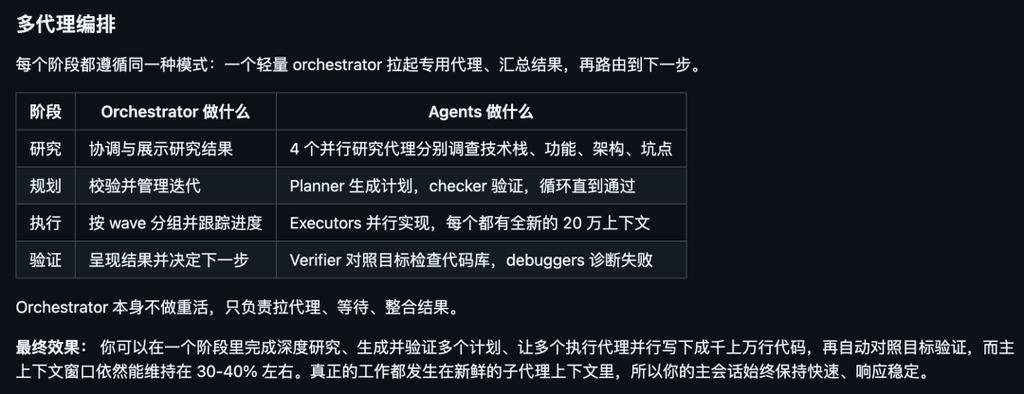
GSD จัดระเบียบงานเป็น “คลื่น” (Wave) ต่างๆ งานภายในคลื่นเดียวกันจะทำงานพร้อมกัน ส่วนงานที่มีความสัมพันธ์เชิงพึ่งพาจะถูกจัดตารางไว้สำหรับคลื่นถัดไป เพื่อเพิ่มประสิทธิภาพการดำเนินการให้สูงสุด
③ คำสั่งงานที่มีโครงสร้าง
แต่ละแผนการดำเนินงานถูกกำหนดในรูปแบบ XML ระบุเส้นทางไฟล์ ขั้นตอนการดำเนินการ มาตรฐานการตรวจสอบ และเงื่อนไขการเสร็จสิ้นอย่างแม่นยำ
AI ไม่จำเป็นต้องเดาความตั้งใจของผู้ใช้ เพียงทำตามคำสั่งทีละขั้นตอน
ตัวอย่างเช่น แผนงานทั่วไปมีลักษณะดังนี้:
xml
<task type="auto">
  <name>สร้างอินเทอร์เฟซล็อกอิน</name>
  <files>src/app/api/auth/login/route.ts</files>
  <action>
    ใช้ไลบรารี jose เพื่อใช้งาน JWT (หลีกเลี่ยงการใช้ jsonwebtoken เนื่องจากมีปัญหาความเข้ากันได้กับ CommonJS)
    ตรวจสอบข้อมูลประจำตัวผู้ใช้
    เมื่อสำเร็จ ให้ส่งคืนคุกกี้ httpOnly
  </action>
  <verify>คำขอ curl ไปยังอินเทอร์เฟซล็อกอินส่งกลับสถานะ 200 และส่วนหัว Set-Cookie</verify>
  <done>ข้อมูลประจำตัวที่ถูกต้องส่งคืนคุกกี้ ข้อมูลประจำตัวที่ไม่ถูกต้องส่งคืน 401</done>
</task>
รูปแบบคำสั่งที่ชัดเจน แม่นยำ และสามารถตรวจสอบได้นี้ ลดโอกาสที่ AI จะดำเนินการผิดพลาดลงอย่างมาก
④ การติดตามสถานะอัตโนมัติและการทำงานต่อจากจุดที่หยุด
GSD จะรักษาไฟล์สถานะโครงการที่สมบูรณ์โดยอัตโนมัติ รวมถึง: วิสัยทัศน์โครงการ เอกสารความต้องการ แผนงาน บันทึกการตัดสินใจ สิ่งที่ขัดขวาง และรายการงานที่เสร็จสมบูรณ์
ข้อมูลเหล่านี้จะถูกบันทึกอย่างถาวรระหว่างเซสชั่น ซึ่งหมายความว่าหากคุณปิดคอมพิวเตอร์ในขณะที่ทำงานค้างไว้ในวันนี้ พรุ่งนี้เปิดขึ้นมาก็สามารถทำงานต่อได้อย่างราบรื่น โดยไม่สูญเสียบริบทใดๆ เลย
เฟรมเวิร์กยังมีคำสั่ง /gsd-pause-work โดยเฉพาะสำหรับสร้างเอกสารส่งมอบงาน เรียกใช้คำสั่งนี้ก่อนหยุดทำงาน และเมื่อกลับมาทำงานต่อครั้งถัดไปให้ใช้ /gsd-resume-work คุณก็สามารถทำงานต่อได้อย่างราบรื่น
⑤ ติดตั้งด้วยคำสั่งเดียว ครอบคลุมเครื่องมือ AI 10+ รายการ
GSD รองรับไม่เพียงแต่ Claude Code เท่านั้น แต่ยังครอบคลุมเครื่องมือเขียนโค้ด AI หลักในตลาดอย่างกว้างขวาง เช่น OpenCode, Gemini CLI เป็นต้น
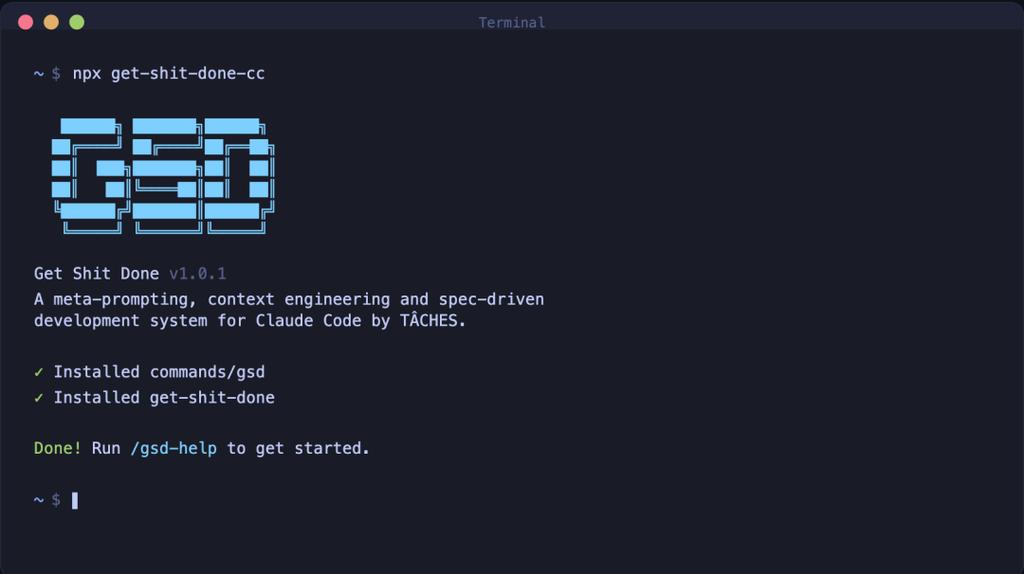
กระบวนการติดตั้งใช้เพียงคำสั่งเดียว หลังจากเริ่มต้น ระบบจะแนะนำผู้ใช้ให้เลือกเครื่องมือที่ใช้และขอบเขตการติดตั้ง (ทั่วทั้งระบบหรือโครงการปัจจุบัน) เมื่อเลือกเสร็จก็เสร็จสิ้นการกำหนดค่า
03 กระบวนการทำงานแบบสมบูรณ์
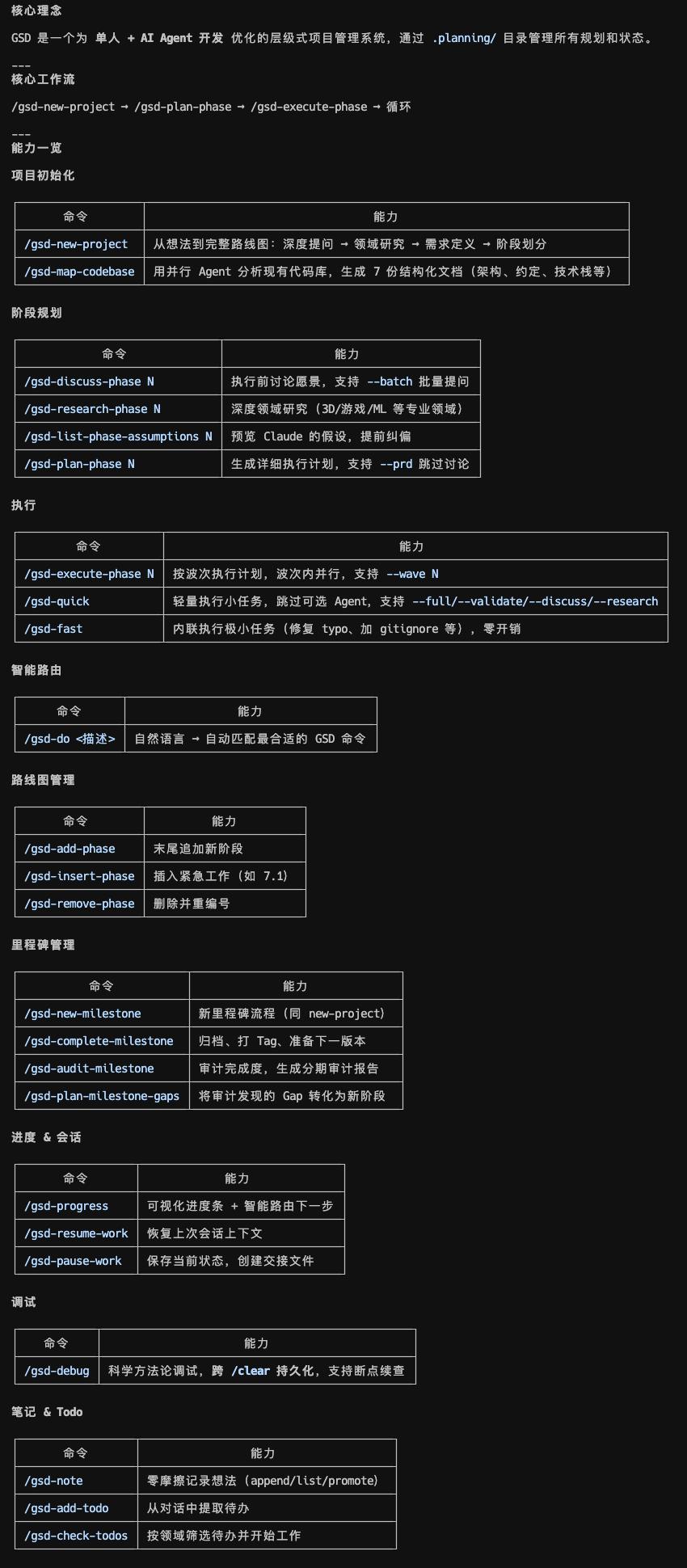
ขั้นตอนการใช้งาน GSD ชัดเจนและสามารถดำเนินการตามลำดับได้ ต่อไปนี้เป็นตัวอย่างสถานการณ์การสร้างผลิตภัณฑ์ตั้งแต่เริ่มต้น เพื่อเชื่อมโยงกระบวนการทำงานทั้งหมด:
ขั้นตอนที่ 1: เริ่มต้นโครงการbash
/gsd-new-project
หลังจากดำเนินการ GSD จะถามคำถามหลายข้อเพื่อชี้แจงเป้าหมายโครงการ เงื่อนไขข้อจำกัด และความชอบทางเทคนิคของคุณ จากนั้นจะส่งนักวิจัยไปทำการวิจัยในสาขานั้นโดยอัตโนมัติ แบ่งความต้องการออกเป็นลำดับความสำคัญ v1, v2 และไม่พิจารณาชั่วคราว และสุดท้ายสร้างแผนงานโครงการ เมื่อผู้ใช้ยืนยันว่าแผนงานถูกต้องแล้ว ก็สามารถเข้าสู่ขั้นตอนการดำเนินการได้
ขั้นตอนที่ 2: อภิปรายรายละเอียดbash
/gsd-discuss-phase 1
คำอธิบายแต่ละเฟสในแผนงานอาจค่อนข้างกว้าง ขั้นตอนนี้ช่วยให้คุณแจ้งความชอบและความคิดเห็นเฉพาะเจาะจงให้ระบบทราบ เช่น รูปแบบการจัดวาง รูปแบบอินเทอร์เฟซ วิธีการจัดการข้อผิดพลาด เป็นต้น ระบบจะรวบรวมความชอบของคุณเป็นเอกสาร CONTEXT เพื่อใช้อ้างอิงในขั้นตอนการวิจัยและการวางแผนในภายหลัง ยิ่งอภิปรายละเอียดมากเท่าไร ผลลัพธ์ที่ส่งมอบในที่สุดก็จะตรงตามความคาดหวังมากขึ้นเท่านั้น
ขั้นตอนที่ 3: เฟสการวางแผนbash
/gsd-plan-phase 1
ระบบจะส่งนักวิจัยไปวิจัยแผนการดำเนินงานโดยอัตโนมัติ จากนั้นนักวางแผนจะสร้างแผนงานระดับอะตอม 2-3 แผน แต่ละแผนมีโครงสร้าง XML ที่แม่นยำ นอกจากนี้ ผู้ตรวจสอบจะตรวจสอบว่าแผนครอบคลุมความต้องการทั้งหมดหรือไม่ หากไม่ผ่านจะถูกส่งกลับไปทำใหม่ จนกว่าจะผ่านการตรวจสอบ
ขั้นตอนที่ 4: เฟสการดำเนินการbash
/gsd-execute-phase 1
นี่คือส่วนที่มีระดับการทำงานอัตโนมัติสูงที่สุด แผนทั้งหมดจะถูกแบ่งออกเป็น “คลื่น” ต่างๆ ตามความสัมพันธ์เชิงพึ่งพา งานภายในคลื่นเดียวกันจะทำงานแบบขนาน แต่ละงานจะทำงานในหน้าต่างบริบทอิสระขนาด 200K โทเค็น โดยไม่รบกวนกัน เมื่อแต่ละงานเสร็จสิ้น ระบบจะสร้างคอมมิต Git โดยอัตโนมัติ ผู้ใช้สามารถออกไปทำธุระอื่นได้ และเมื่อกลับมาอาจพบว่างานเสร็จสิ้นแล้ว และประวัติ Git มีระเบียบเรียบร้อยชัดเจน
ขั้นตอนที่ 5: ตรวจรับผลงานbash
/gsd-verify-work 1
ระบบจะแสดงรายการผลลัพธ์ที่สามารถส่งมอบได้แต่ละรายการ และแนะนำผู้ใช้ให้ตรวจสอบและยอมรับทีละรายการ
หากไม่มีปัญหา ก็ผ่านไป หากมีปัญหา ระบบจะส่งเอเจนต์ดีบักเพื่อหาสาเหตุโดยอัตโนมัติ สร้างแผนการแก้ไข และดำเนินการ /gsd-execute-phase เพื่อแก้ไขให้เสร็จสิ้น
หากรู้สึกว่าการดำเนินการทีละขั้นตอนยุ่งยาก สามารถใช้โหมดด่วนได้:bash
/gsd-quick
โหมดนี้เหมาะสำหรับงานชั่วคราวที่ไม่ต้องการกระบวนการแบบสมบูรณ์
นอกจากนี้ยังสามารถใช้ /gsd-next โดยตรง ระบบจะตัดสินใจโดยอัตโนมัติว่าควรดำเนินการใดในปัจจุบัน ทำให้เสร็จในขั้นตอนเดียว
04 ไม่ใช่แค่การเขียนโค้ด
แม้ว่าผู้ใช้หลักของ GSD ในปัจจุบันจะเป็นนักพัฒนา แต่ความสามารถหลักของมัน – การจัดการบริบท การทำงานร่วมกันของเอเจนต์หลายตัว การแบ่งงานที่มีโครงสร้าง – เหมาะสำหรับงานซับซ้อนใดๆ ที่ต้องการให้ AI ดำเนินการเป็นเวลานานและมีคุณภาพสูง
ตัวอย่างเช่น หากต้องการให้ AI ทำรายงานวิจัยอุตสาหกรรมเชิงลึก วิธีดั้งเดิมต้องถามซ้ำๆ อย่างต่อเนื่อง และในระหว่างการสนทนา คุณภาพการตอบกลับของ AI อาจลดลงเรื่อยๆ การใช้ GSD มันจะแบ่งงานออกเป็นหลายเฟสโดยอัตโนมัติ เช่น การวิจัย การวิเคราะห์ การเขียน การตรวจสอบ เป็นต้น แต่ละเฟสดำเนินการอย่างอิสระ และผลลัพธ์ที่ส่งมอบในที่สุดจะมีคุณภาพที่เสถียรกว่า
อีกตัวอย่างหนึ่ง การสร้างแผนงานแบบสมบูรณ์สำหรับผลิตภัณฑ์ตั้งแต่เริ่มต้น ครอบคลุมหลายเฟส เช่น การวิเคราะห์ตลาด การเลือกเทคโนโลยี การออกแบบสถาปัตยกรรม แผนการดำเนินการ เป็นต้น งานหลายเฟสที่มีระยะเวลายาวนานเช่นนี้ เป็นสถานการณ์ที่ GSD มีข้อได้เปรียบ
ผู้เขียนเองเป็นตัวอย่างที่ดีที่สุด เขากล่าวอย่างตรงไปตรงมาใน README: ฉันเป็นนักพัฒนาอิสระ ฉันไม่เขียนโค้ด โค้ดเขียนโดย Claude Code GSD คือระบบที่เขาใช้ขับเคลื่อนการทำงานของ Claude Code ปัจจุบัน วิศวกรจากบริษัทต่างๆ เช่น Amazon, Google, Shopify, Webflow ก็ใช้เครื่องมือนี้เช่นกัน
05 วิธีการเริ่มต้นใช้งาน
ขั้นตอนการติดตั้งง่ายมาก:bash
npx get-shit-done-cc@latest
หากใช้ Claude Code ทางผู้พัฒนาขอแนะนำให้รันด้วยพารามิเตอร์ต่อไปนี้:bash
claude --dangerously-skip-permissions
เหตุผลคือ แนวคิดการออกแบบของ GSD เน้นการดำเนินการอัตโนมัติ เพื่อหลีกเลี่ยงการยืนยันด้วยตนเองบ่อยครั้ง การข้ามการตรวจสอบสิทธิ์สามารถทำให้ขั้นตอนการทำงานราบรื่นขึ้น
หลังจากติดตั้งเสร็จแล้ว พิมพ์ /gsd-help ใน Claude Code เพื่อดูคำสั่งทั้งหมดที่สามารถใช้ได้
หากมีโครงการที่กำลังดำเนินการอยู่ สามารถรัน /gsd-map-codebase เพื่อสแกนโค้ดเบสที่มีอยู่ก่อน แล้วจึงดำเนินการ /gsd-new-project เพื่อเริ่มต้นโครงการ
⚠️ หมายเหตุ: เนื้อหาได้รับการแปลโดย AI และตรวจสอบโดยมนุษย์ หากมีข้อผิดพลาดโปรดแจ้ง
☕ สนับสนุนค่ากาแฟทีมงาน
หากคุณชอบบทความนี้ สามารถสนับสนุนเราได้ผ่าน PromptPay

本文来自网络搜集,不代表คลื่นสร้างอนาคต立场,如有侵权,联系删除。转载请注明出处:https://www.itsolotime.com/th/archives/29858