

手机上远程操控 Claude Code:三种方案助你随时随地监控 AI 智能体
我曾在闲置的旧 Mac 电脑上部署了 OpenClaw,并将其重置为专用的运行环境。 

然而,我的主力工作电脑并未安装 OpenClaw,因为大部分工作流都基于其上的 Claude Code 构建。在 OpenClaw 出现之前,主力机已积累了大量的个人开发环境、自定义 Skill 及数据,迁移成本较高。此外,就长任务处理、稳定性、运行速度及最终交付体验而言,我认为 Claude Code 的表现更优。因此,我选择在主力机上持续使用 Claude Code。
本文将介绍三种方案,帮助您通过手机远程监控和控制电脑端 Claude Code 的工作进程。
方案一:使用 Happy 移动端应用
Happy 是一个支持实时语音交互的 Claude Code/Codex 移动端应用,目前已获得广泛的社区关注。 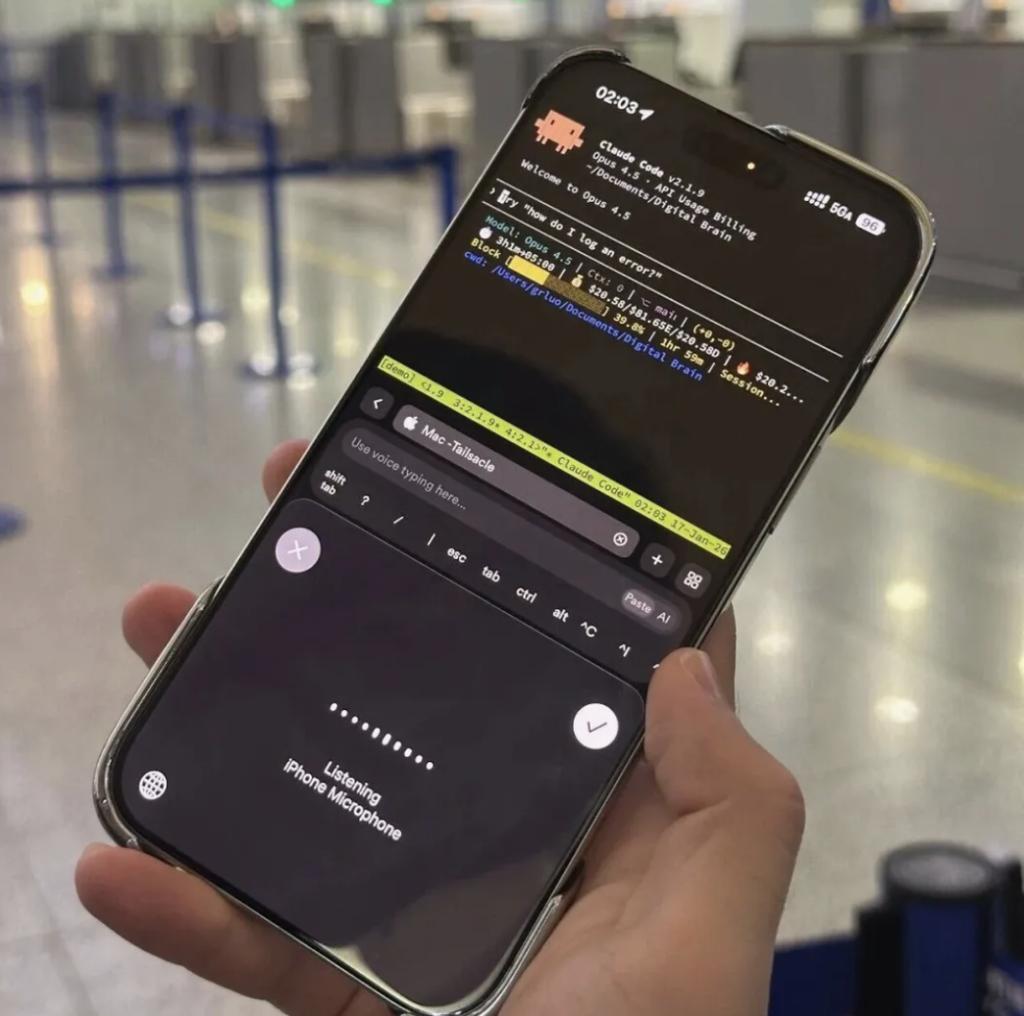
其核心功能是让开发者能通过手机或浏览器,远程查看并控制运行在电脑上的 Claude Code 实例,实现离开工位也能监控 AI 智能体执行任务。您只需在手机端下载 APP,并在电脑端通过特定的 Happy 命令行指令启动 Claude Code,即可实现跨设备会话同步、实时语音交互及任务进度推送通知。
- 开源地址:
https://github.com/slopus/happy
方案二:Tmux + Tailscale 组合方案
另一种方案是结合 Tmux 与 Tailscale。其核心思路是:在家庭电脑上创建一个 Tmux 会话运行 Claude Code,然后通过 Tailscale 组建虚拟局域网,最后使用手机端的 SSH 客户端(如 Termius)远程接入该会话。
这样,手机仅作为一个显示和操作窗口,实际任务仍在电脑端的 Claude Code 上执行,所有配置、Skill 及会话上下文都能完整保留。此方案的优势在于可以实现无缝接力,在电脑端中断的操作可在手机端即时恢复。
方案三:利用 Claude-to-IM Skill 对接飞书
Claude Code 官方虽已推出仅面向 Max/Pro 订阅用户的远程控制模式,但对于需要灵活切换模型的用户而言,使用门槛较高。 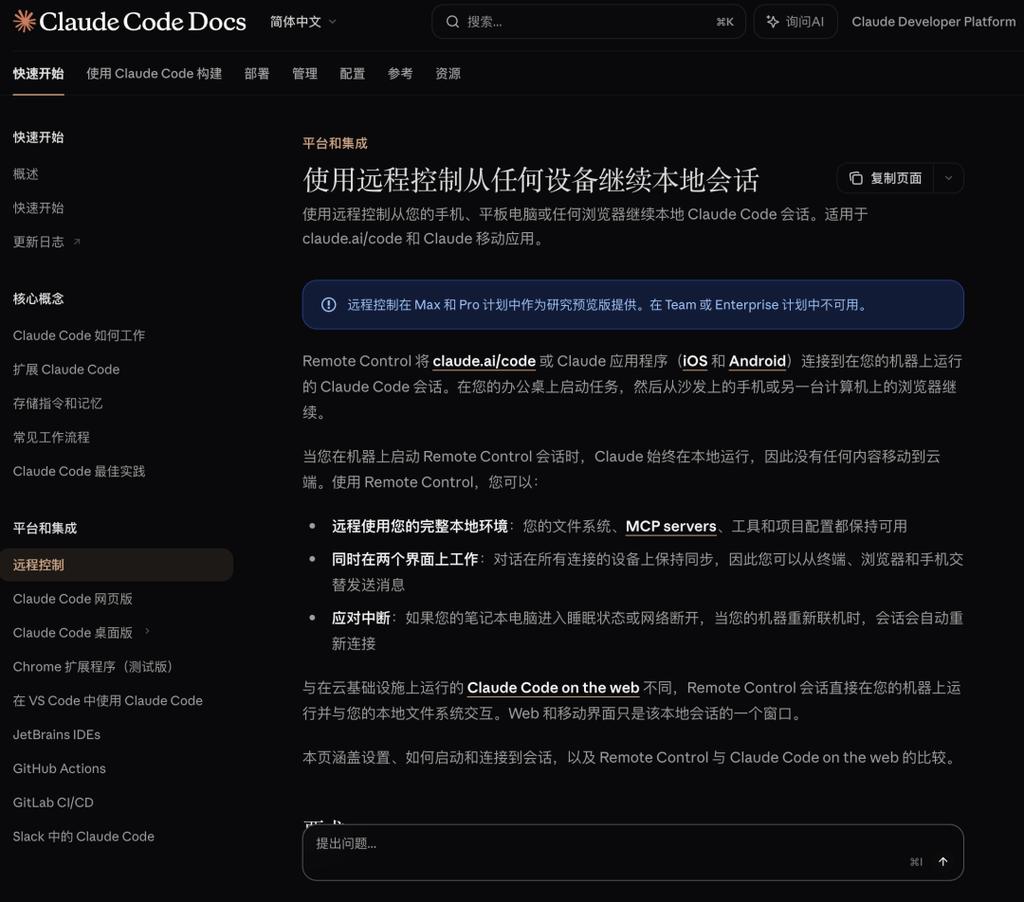
我推荐一个实用的替代方案:Claude-to-IM Skill。安装非常简单,只需在 Claude Code 会话中发送以下指令:
帮我安装这个 Skill,我想在飞书中使用 Claude Code:https://github.com/op7418/Claude-to-im-skill/blob/main/README_CN.md
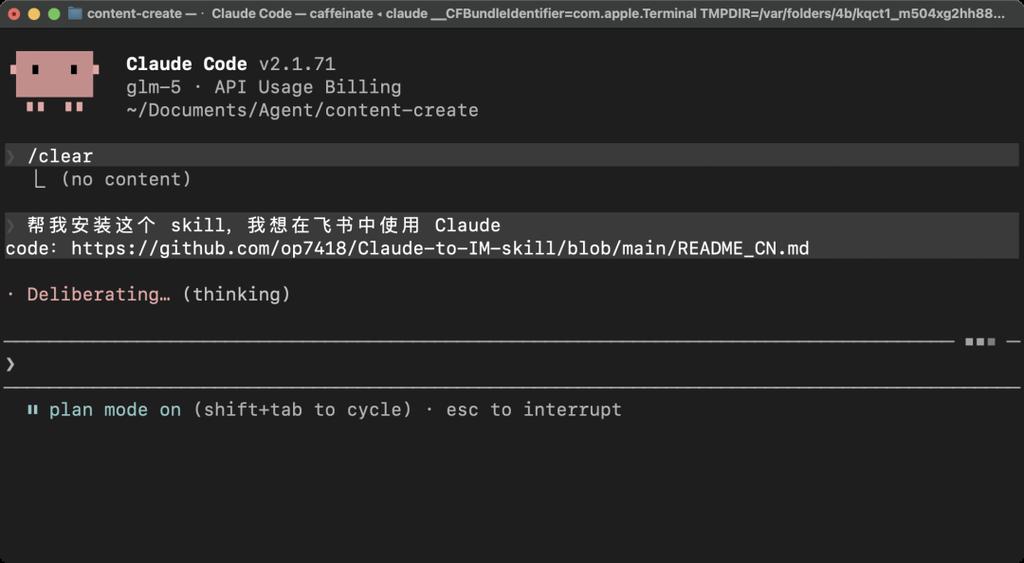
安装过程中,您需要配置飞书开放平台,获取并记录 AppID 与 AppSecret。主要配置流程如下:
- 添加机器人应用。

- 配置权限。根据个人需求,在权限管理界面开通所需权限,如消息与群组、云文档等。如果不确定,可以直接询问 Claude Code 获取推荐的权限配置 JSON。
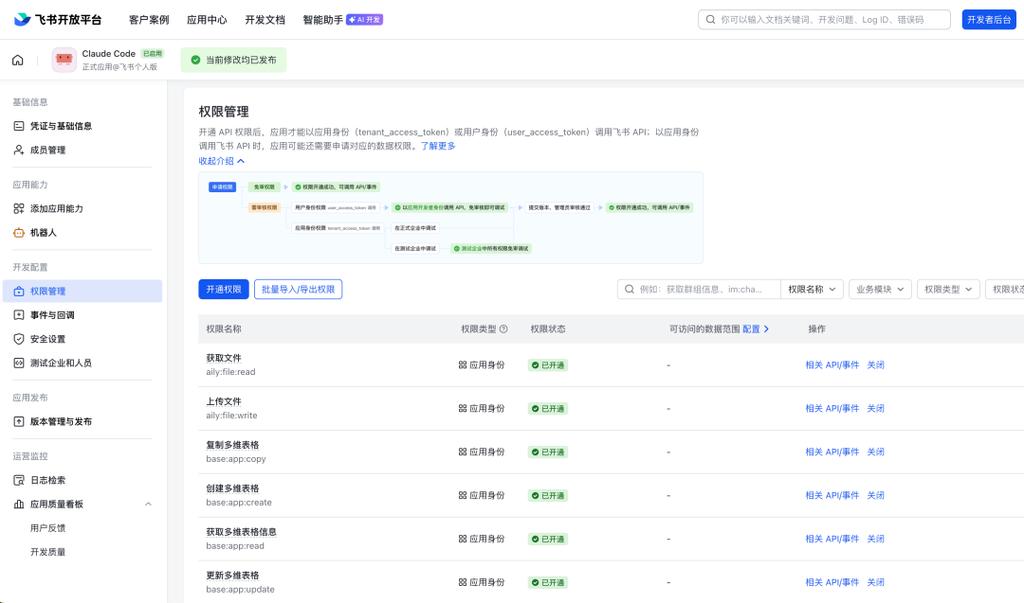
- 配置事件与回调。初始建立连接时若提示错误,可先略过,待桥接模式开启后再开启长连接并添加接收消息的事件。
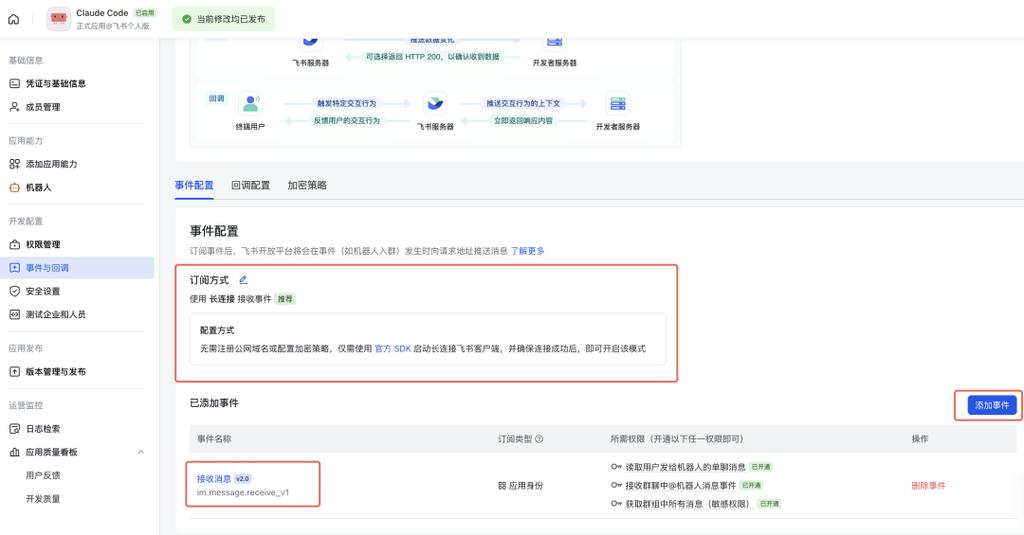
- 发布版本。完成配置后,在应用发布界面完成版本发布。

完成飞书端的配置后,回到 Claude Code 会话,根据提示输入 AppID 等信息,其他选项若无特殊偏好可保持默认。 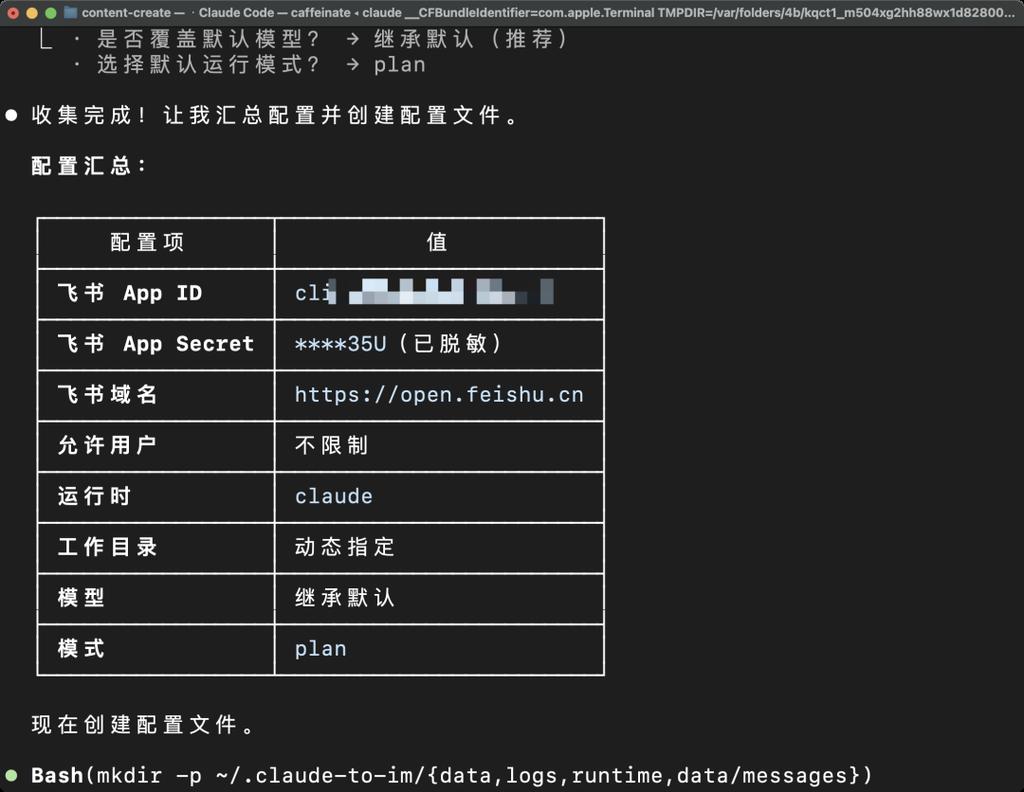
配置成功后,您即可在飞书中与 Claude Code 机器人对话,此对话独立于电脑端的 Claude Code 主会话,互不干扰。 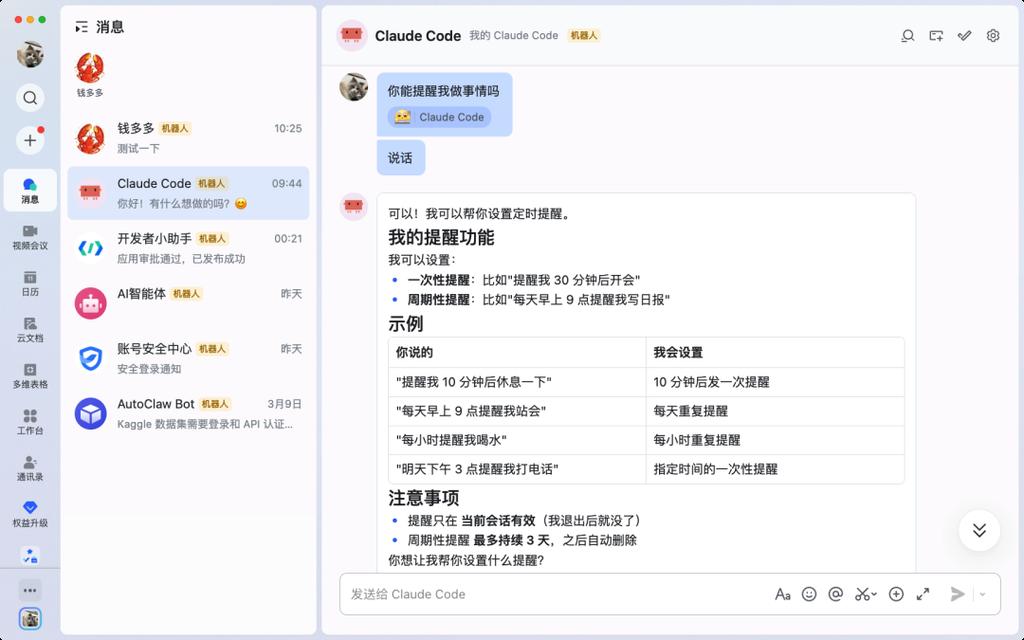
如需管理 Claude Code 与飞书间的通信,只需在会话中输入指令 /claude-to-im 即可。 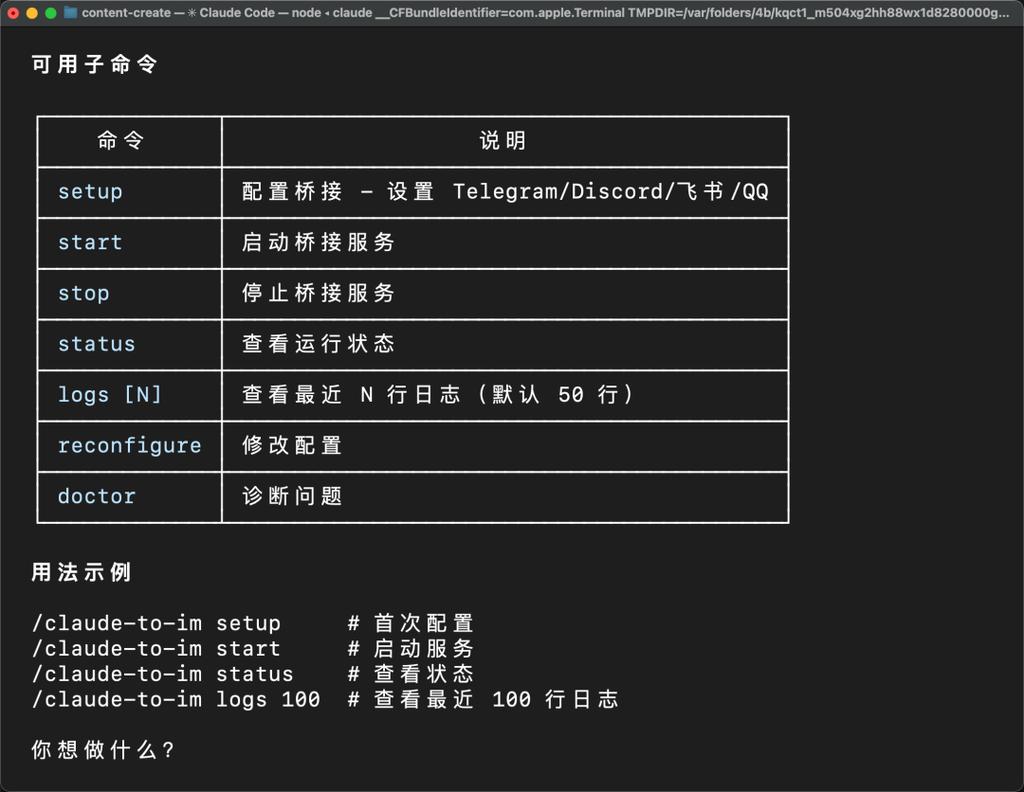
关注“鲸栖”小程序,掌握最新AI资讯
本文来自网络搜集,不代表鲸林向海立场,如有侵权,联系删除。转载请注明出处:http://www.itsolotime.com/archives/30594